轻松连接 使用液晶显示器收看电信数字电视的音视频线全攻略
随着电信数字电视服务的普及,许多用户希望将节目信号接入家中已有的液晶显示器,以获得更清晰、更个性化的观看体验。虽然液晶显示器本身并非传统电视,但通过正确的连接线和设置,完全可以实现收看数字电视的功能。以下是详细的步骤和注意事项。
第一步:确认设备与接口
在开始连接前,请先检查您的设备:
- 电信数字电视机顶盒:这是接收和解码电视信号的核心设备,通常由电信公司提供。
- 液晶显示器:确保它至少有一个可用的视频输入接口。常见的接口包括:
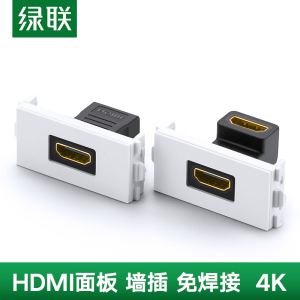
- HDMI接口:目前最推荐的高清数字接口,能同时传输高清视频和音频,画质和音质最好。
- VGA接口:一种常见的模拟视频接口(通常为蓝色),仅传输视频信号,不传输音频。
- DVI接口:一种数字视频接口,也通常不传输音频。
- 音视频线:根据显示器接口选择合适的线缆。
- 首选:HDMI线。如果机顶盒和显示器都有HDMI接口,使用一根HDMI线即可完成音视频的完美传输。
- 备选方案:如果显示器只有VGA或DVI接口,您需要:
- 视频线:一根HDMI转VGA或HDMI转DVI的转换线(或转换头+对应线缆)。请注意,这类转换通常需要转换器内置芯片进行信号转换,简单的无源转接头可能无法工作。
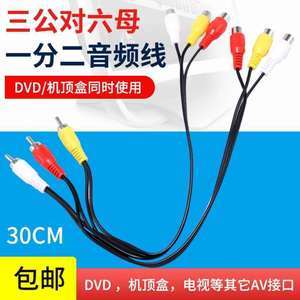
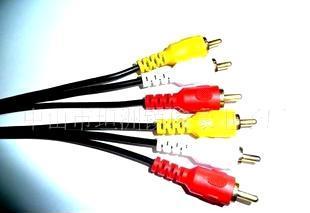
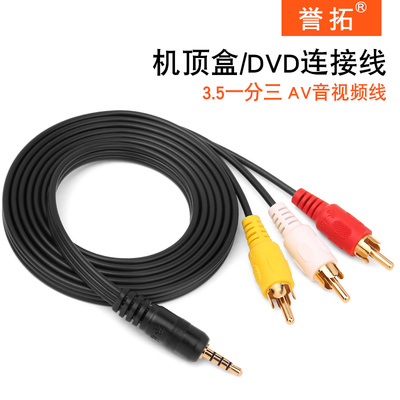
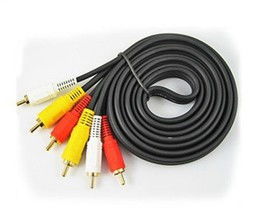
- 音频线:由于VGA/DVI不传音频,您必须额外准备一根音频线。通常使用一根3.5mm音频线(一端是3.5mm插头,另一端是两个莲花头RCA插头,即红白插头),将机顶盒的“AUDIO OUT”(音频输出)接口连接到外接音箱或有源音箱的音频输入口。
第二步:进行物理连接
- 关闭所有设备电源,安全第一。
- 视频连接:
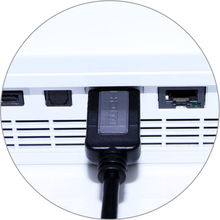
- HDMI方案:将HDMI线一端插入机顶盒的“HDMI OUT”端口,另一端插入显示器的“HDMI IN”端口。
- VGA/DVI方案:将转换线(如HDMI转VGA)的HDMI端插入机顶盒,VGA端插入显示器。确保拧紧VGA接口的固定螺丝。
- 音频连接(仅限使用VGA/DVI时):
- 将3.5mm转莲花头音频线的莲花头(红白)插入机顶盒的“AUDIO OUT”对应颜色的接口(红色为右声道,白色为左声道)。
- 将另一端的3.5mm插头插入外接音箱、有源音箱或显示器的音频输入口(如果显示器自带扬声器且有音频输入孔)。
- 将机顶盒通过网线或Wi-Fi连接到网络,并接通机顶盒和显示器的电源。
第三步:开机与信号源设置
- 打开液晶显示器和电信机顶盒的电源。
- 使用显示器遥控器或面板上的按钮,调出 “信号源”、“输入源” 或 “Source” 菜单。
- 在菜单中,选择您刚才连接线缆对应的输入通道。例如,如果用了HDMI线,就选择“HDMI”;如果用了VGA线,就选择“PC”或“VGA”。
- 此时,显示器上应该会显示出电信机顶盒的开机界面或电视画面。
第四步:音频输出设置(如有必要)
- 如果使用HDMI线连接且显示器自带扬声器,声音通常会通过显示器自动播放。您可以通过显示器或机顶盒遥控器调节音量。
- 如果使用外接音箱,请确保音箱已开启、音量合适,并且音频线连接正确。有时可能需要在机顶盒的“系统设置”或“音频设置”中,将音频输出模式调整为“PCM”或“立体声”,以确保兼容性。
重要注意事项与常见问题
- 显示器无扬声器:大多数液晶显示器不内置音箱或音箱效果很一般。若追求良好音质,强烈建议连接一套外置多媒体音箱或使用耳机(如果机顶盒有耳机孔)。
- 分辨率匹配:如果画面显示不全或模糊,请进入电信机顶盒的“显示设置”或“分辨率设置”,尝试调整输出分辨率,以匹配您的显示器最佳分辨率(如1920x1080)。
- 线缆质量:尽量使用质量可靠的品牌线缆,劣质线缆可能导致信号不稳定、画面闪烁或无声。
- 转换器需求:HDMI转VGA/DVI并非简单插头转换,通常需要一个主动式信号转换器。购买时请确认产品描述支持“信号转换”而非“接口转接”。
- 遥控操作:收看节目和换台仍需使用电信机顶盒的遥控器,显示器遥控器仅用于开关机和切换输入源。
通过以上步骤,您就可以成功地将电信数字电视信号接入液晶显示器,享受大屏高清视界了。整个过程的核心在于“接口匹配”和“信号源选择”,理清这两点,连接便会事半功倍。
如若转载,请注明出处:http://www.tgnhw.com/product/3.html
更新时间:2026-10-11 23:17:41