贾爽KX驱动安装后 插件模块添加、连线与音视频线连接实战指南
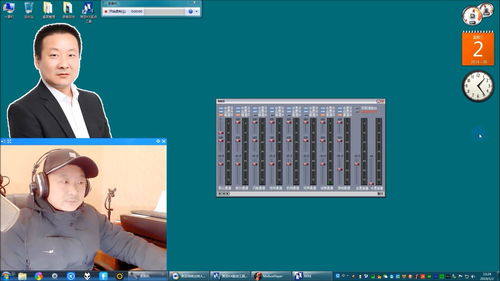
安装贾爽KX驱动(通常指基于KX Project驱动的DSP数字信号处理平台,常用于创新声卡)后,想要“搞出声音”并处理音视频信号,关键在于在驱动提供的DSP面板中正确添加插件模块、进行音频流连线,并理解物理音视频线的连接方式。以下是详细步骤指南。
一、理解基础框架
贾爽KX驱动及DSP平台的核心是一个虚拟的“调音台”和“信号路由图”。所有声音处理都通过添加不同的功能模块(如音源、效果器、混音器、输出)并用虚拟连线连接它们来实现,最终映射到物理声卡的输入输出接口。
二、添加插件模块
- 打开DSP面板:安装驱动后,在系统托盘找到KX图标,右键选择“KX混音器”或“DSP”打开操作界面。
- 进入连线视图:在DSP面板中,通常有“效果”、“源”、“逻辑”等分类标签,点击进入模块库。
- 选择并添加模块:
- 音源模块:如“SRC”(系统音源,对应Windows播放声音)、“ADC”(模拟数字转换器,对应声卡线性输入、麦克风等物理输入)。将其拖拽到空白工作区。
- 处理模块:如“FX Bus”(效果总线)、“Reverb”(混响)、“EQ”(均衡器),按需添加。
- 输出模块:如“DAC”(数字模拟转换器,对应物理输出如耳机、音箱)。通常已默认添加,但需确认。
三、进行虚拟连线
- 理解连接逻辑:每个模块有输入(In)和输出(Out)针脚。连线原则是“源输出”连接到“处理输入”,最后到“输出模块”。
- 基本连线示例(实现系统声音播放):
- 找到“SRC”模块(代表系统播放音源)。
- 将其输出针脚(如“L”左声道、“R”右声道)用鼠标拖出连线,连接到“DAC”模块的输入针脚(对应你希望使用的物理输出口,如前置输出)。
- 如果需要添加效果,例如混响,则在中间插入“FX Bus”模块:SRC → FX Bus输入 → FX Bus输出 → DAC。
- 麦克风输入连线示例:
- 添加“ADC”模块(对应麦克风输入的ADC通道)。
- 连线:ADC输出 → 可能先经过“降噪”、“EQ”等处理模块 → 最终连接到“DAC”输出和/或“ASIO”或“WDM录音”模块用于网络直播或录音。
- 保存配置:连线完成后,务必点击“保存”或“应用”按钮存储设置。
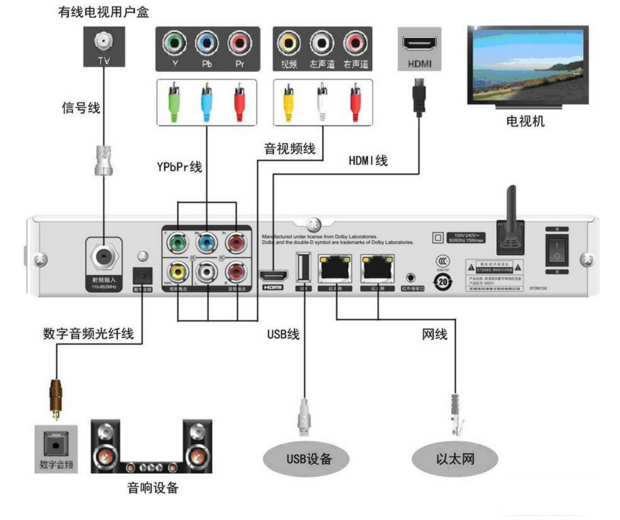
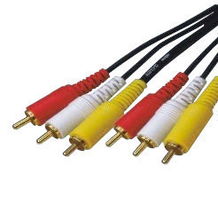
四、物理音视频线的连接
虚拟连线配置好后,必须确保物理连接正确,声音才能从音箱或耳机传出。
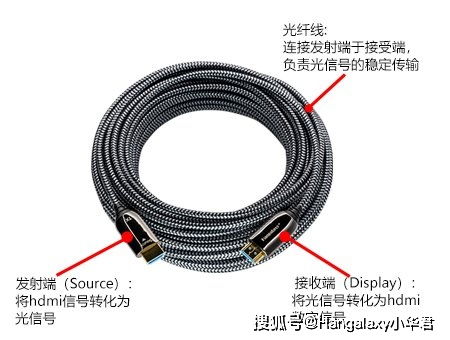
- 确认声卡接口:查看创新声卡(如SB Live!、Audigy系列)的后置面板。常见接口有:
- 线性输出(Line Out):通常绿色接口,连接音箱或耳机。
- 麦克风输入(Mic In):通常红色接口,连接麦克风。
- 线性输入(Line In):通常蓝色接口,可连接外部音频设备。
- 前后置输出切换:在KX驱动中,物理输出与“DAC”模块的通道映射需对应。例如,DAC的“前置左/右”可能对应绿色接口。
- 连接步骤:
- 将音箱或耳机插入声卡的“线性输出”(绿色)接口。
- 将麦克风插入“麦克风输入”(红色)接口。
- 如果使用外部音源(如播放器),将其音频输出线连接到声卡的“线性输入”(蓝色)。
- 驱动中映射检查:在KX混音器或DSP的“设置”中,确认物理端口与虚拟模块的对应关系是否正确。例如,确保你连线的“DAC”模块所选的通道(如前置输出)确实映射到了你插入音箱的那个绿色接口。
五、测试与故障排除
- 播放测试:打开音乐播放器,检查DSP面板中“SRC”模块是否有信号电平跳动。如果有,且连线至DAC,则物理输出应有声音。
- 录音测试:对着麦克风说话,查看“ADC”模块电平是否跳动,并确保连线至录音软件或输出。
- 常见问题:
- 没声音:检查物理连线是否插对接口;检查DSP连线是否连通并已应用;检查系统音量及KX混音器主音量是否打开。
- 杂音或失真:检查是否有反馈环路;调整缓冲区大小(在KX设置中);确保采样率一致。
- 麦克风不工作:确认麦克风是否供电(如需),并在ADC模块中选择正确的输入通道(如Mic In)。
通过以上步骤,你可以在贾爽KX驱动中构建从音源采集、效果处理到物理输出的完整音频链路,并正确连接音视频线,最终成功“搞出声音”。对于视频部分,KX驱动主要处理音频,视频线需连接到显卡或独立视频设备,音频则通过声卡输出或输入进行同步处理。
如若转载,请注明出处:http://www.tgnhw.com/product/21.html
更新时间:2026-10-11 03:58:54