笔记本电脑与电视连接的多种方式 不止HDMI一种选择
笔记本电脑连接电视,实现屏幕扩展或影音共享,是现代家庭娱乐和办公演示的常见需求。虽然HDMI线是目前最主流、最方便的选择,但它并非唯一的连接方式。用户可以根据设备接口、使用场景和画质需求,灵活选择不同的连接方案。
一、有线连接方式
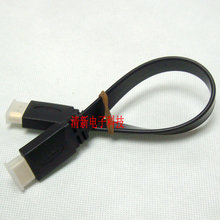
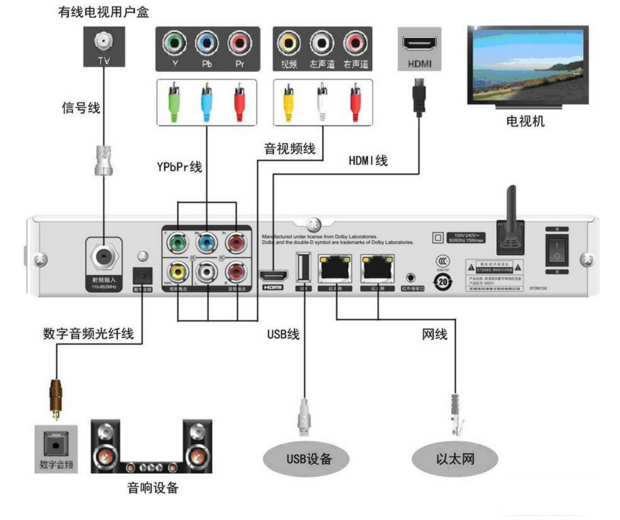
- HDMI(高清多媒体接口)
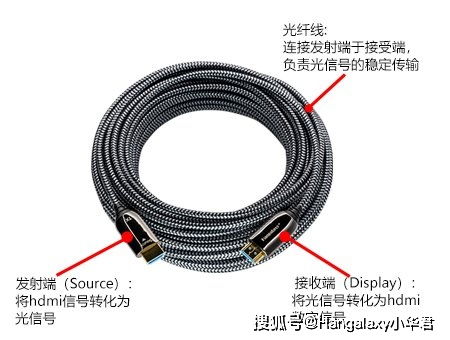
- 优势:这是目前最推荐的方式。一根线缆同时传输高清视频和音频,连接简单,即插即用,普遍支持1080P乃至4K分辨率。绝大多数现代笔记本电脑和电视都配备至少一个HDMI接口。
- 注意:确保线缆规格支持所需分辨率(如需要4K@60Hz,建议选择HDMI 2.0或更高规格线缆)。
- VGA(视频图形阵列)
- 适用情况:较旧的笔记本电脑或电视可能没有HDMI接口,但常有VGA接口。
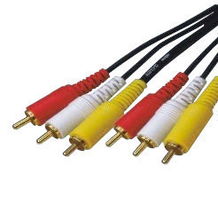
- 重要限制:VGA是纯视频模拟信号接口,无法传输音频。如果使用VGA连接,需要额外通过笔记本电脑的耳机孔连接电视的音频输入孔(或外接音箱)来传输声音。其画质也通常低于HDMI。
- DVI(数字视频接口)
- 适用情况:多见于一些台式机显卡和旧款显示设备,笔记本电脑上较少见。
- 注意:大多数DVI接口同样不传输音频,且需要转接头(如DVI转HDMI)才能连接到电视,功能上与VGA类似,但画质为数字信号更清晰。
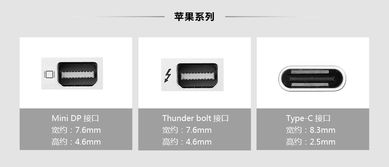
- DisplayPort / Mini DisplayPort 或 USB-C(全功能/雷电接口)
- 适用情况:许多新款超薄笔记本采用这些接口。它们功能强大,可以通过转接线或转接器(如USB-C转HDMI)轻松连接到电视的HDMI接口,并能传输音视频。
- 优势:一线多能,有时还能同时充电。
二、无线连接方式
如果不想被线缆束缚,无线投屏是很好的选择,但要求电视和笔记本支持相应协议。
- Miracast / Wi-Fi Direct
- 这是Windows系统内置的无线显示标准。只要电视支持Miracast协议(在智能电视上常被称为“无线投屏”或“屏幕镜像”功能),即可在Windows电脑的“设置”-“系统”-“投影到此电脑”或使用快捷键
Win + K进行搜索连接。
- DLNA / 智能电视应用
- 这种方式通常用于推送媒体文件,而非镜像整个电脑屏幕。在同一局域网下,可以通过支持DLNA的播放软件(如Windows的“电影和电视”),直接将视频、图片推送到电视上播放。
- 第三方硬件(无线投屏器)
- 如果电视非智能或老旧,可以购买一个USB或HDMI接口的无线投屏器(如Google Chromecast、各类电视果等),插在电视上,即可让笔记本通过Wi-Fi将画面投射过去。
与建议
- 首选方案:如果设备和线材具备,HDMI有线连接是最稳定、画质音质最有保障的选择。
- 备选方案:若接口不匹配,可使用对应的转接头或转接线(如USB-C转HDMI,VGA转HDMI+音频分离)。
- 追求便捷:对于日常看视频、分享照片,且电视智能,无线投屏非常方便。
- 务必注意:连接后,可能需要使用笔记本电脑上的显示切换快捷键(通常是
Fn + F4或Fn + 带有显示器图标的按键)来切换“仅电脑屏幕”、“复制”、“扩展”或“仅第二屏幕”等模式。
因此,回答您的问题:连接不一定必须使用HDMI线,但它是最优解。您可以根据手中设备的具体接口(检查笔记本侧和电视侧的接口类型),选择最合适的有线或无线方案。
如若转载,请注明出处:http://www.tgnhw.com/product/16.html
更新时间:2026-10-11 17:35:58